 OPTIMUS
Cómo pasar tu música de un celular Android viejo al nuevo sin cable ni internet
Actualizada el 8 de noviembre de 2026Respuesta corta: si solo quieres los archivos, Quick Share (viene en Android) los pasa gratis y sin internet, pero llegan todos juntos a la carpeta Descargas. Si quieres que la música llegue con sus mismas carpetas, tus estrellas y tus listas, usa «Cambiar de celular» de Optimus Music: también es gratis y va directo de un celular al otro por el wifi de tu casa.
Antes de empezar
- Pon los dos celulares en el cargador. Con mucha música el envío puede tardar.
- Mira cuánto espacio libre tiene el nuevo (Configuración › Almacenamiento) y compáralo con lo que ocupa tu música en el viejo.
- Esto es para música guardada en el teléfono (MP3, FLAC…). Las canciones de Spotify o YouTube Music no son archivos: vuelven solas al iniciar sesión en el nuevo.
Opción 1: Quick Share (viene en Android)
Quick Share, antes llamado «Compartir con Nearby», envía archivos a un celular cercano. Según la ayuda de Google, está en Android 6 o más reciente, y en los Galaxy de Samsung puede verse distinto.
- En el nuevo, busca Quick Share en Configuración y, en «Quién puede compartir contenido contigo», elige Todos durante 10 minutos.
- En el viejo, abre tu administrador de archivos y entra en la carpeta de tu música.
- Mantén presionada una canción, selecciona todas y toca Compartir › Quick Share.
- Elige el celular nuevo y, en el nuevo, toca Aceptar.
Ventaja: es gratis y no hay que instalar nada. Límites: lo recibido queda en Descargas › Quick Share, todo en una sola carpeta; tus subcarpetas por artista o álbum no viajan, y tampoco tus estrellas, listas ni canciones favoritas. Si tu música está en muchas carpetas, hay que repetir el envío por cada una.
Opción 2: «Cambiar de celular» de Optimus Music
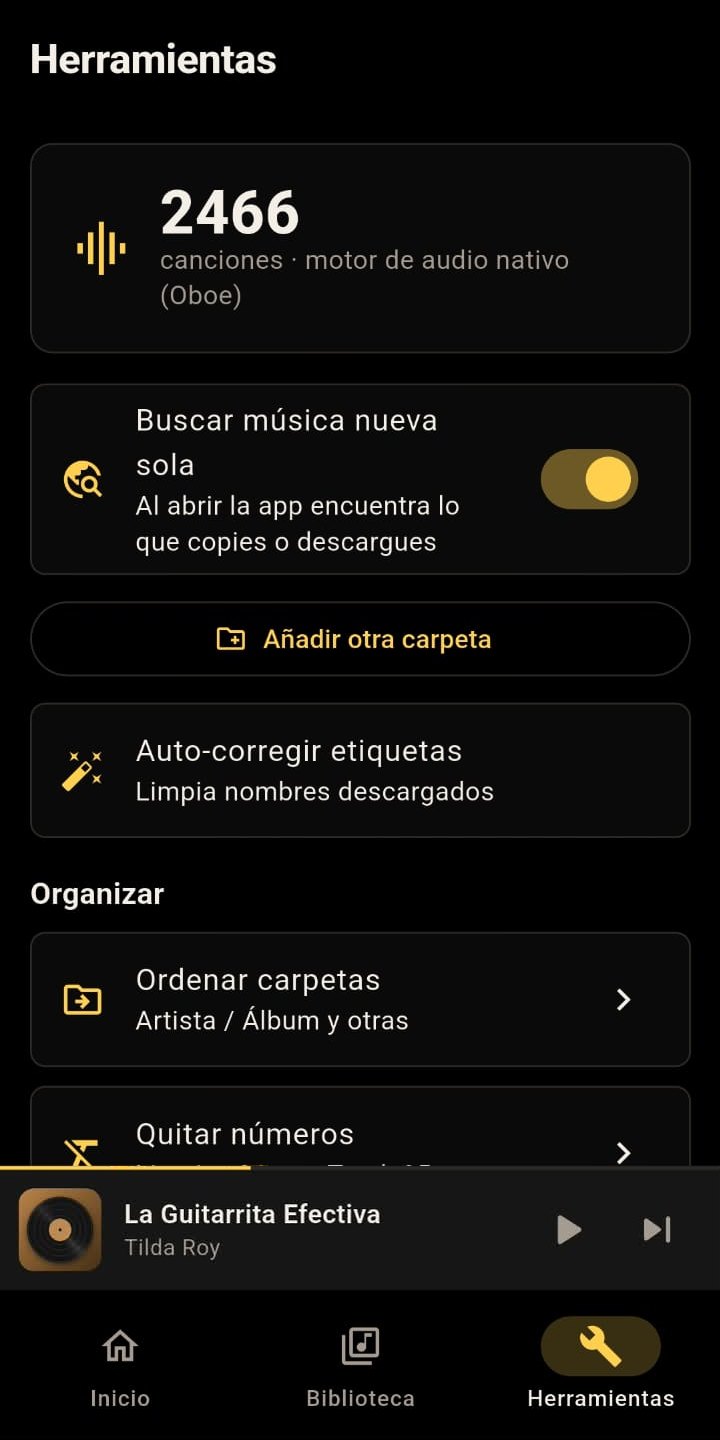
Necesitas Optimus Music en los dos celulares. Si el nuevo no la tiene, descárgala en optimusmusic.app.
- Conecta los dos al mismo wifi (o el nuevo a la zona wifi del viejo). No gasta datos: la música va directo de un celular al otro, sin pasar por internet.
- En los dos, abre Herramientas › Cambiar de celular. En el viejo toca Quiero enviar; en el nuevo, Quiero recibir.
- El viejo muestra un número de 4 cifras: escríbelo en el nuevo y toca Recibir.
- Puedes bloquear los dos celulares: el envío sigue y el avance se ve en la notificación. Si se corta, toca Reintentar y sigue donde iba.
Qué llega: la música con las mismas carpetas que tenía en el viejo (dentro de Música › Optimus Music), y al terminar el nuevo te ofrece poner tus estrellas, listas, reproducciones, letras y ajustes. «Cambiar de celular» es gratis siempre, no solo durante la prueba.
¿Cuál me conviene?
| Quick Share | Optimus Music | |
|---|---|---|
| Sin cable ni datos | Sí | Sí (usa el wifi de la casa o la zona wifi del viejo) |
| Hay que instalar algo | No, viene en Android | Sí, en los dos celulares |
| Conserva las carpetas | No: todo llega a Descargas › Quick Share | Sí |
| Estrellas y listas | No | Sí |
| Sigue si se corta | La ayuda de Google no lo dice | Sí, con «Reintentar» |
| Precio | Gratis | Gratis |
Datos de Quick Share según la ayuda de Android de Google, consultada el 8 de noviembre de 2026.
Preguntas frecuentes
¿Necesito internet o datos?
No con ninguna de las dos. Quick Share conecta los celulares entre sí. Optimus usa el wifi de tu casa solo como camino entre los dos; si no tienes wifi, activa la zona wifi del viejo y conecta el nuevo a ella.
¿Y con cable al computador?
También sirve: conecta el viejo, copia la carpeta de música al computador y luego pásala al nuevo. Conserva las carpetas, pero no tus estrellas ni tus listas.
¿Se borra la música del celular viejo?
No. Las dos opciones copian; el viejo queda igual hasta que tú borres algo.
¿Sirve para pasar música a un iPhone?
Optimus Music es solo para Android. Quick Share puede enviar a algunos iPhone, según la misma ayuda de Google.
Escrita por Julio Cesar Barrios Otalora, quien hace Optimus Music desde Colombia. Optimus Music es nuestra: cuando la comparamos con otras apps, lo decimos.