 OPTIMUS
Cómo instalar Optimus Music
Guía con imágenes · unos 3 minutos · se hace una sola vezLa hizo una persona, en ColombiaJulio Cesar Barrios, desde Soledad (Atlántico). Si te trabas en algún paso, le escribes directo por WhatsApp.
Tu música no sale del teléfonoSin cuenta, sin publicidad y sin rastreadores. No usa tus contactos, la cámara, el micrófono ni tu ubicación. Ver privacidad
Los avisos son normales«Puede ser dañino» o «se bloqueó la app» salen con toda app que no viene de Google Play. No quieren decir que tenga un virus: abajo te mostramos qué tocar.
Solo la original se actualizaCada versión va firmada por el mismo autor, y Android no deja instalar encima una copia alterada.
Necesitas Android 7.0 o superior, unos 200 MB libres y conexión a internet para descargarla (mejor por wifi: el archivo pesa 50 MB). Las imágenes son de un teléfono con Chrome; en el tuyo pueden cambiar un poco los colores o los nombres, pero los pasos son los mismos.
1Descarga el archivo
En optimusmusic.app toca «Descargar gratis».
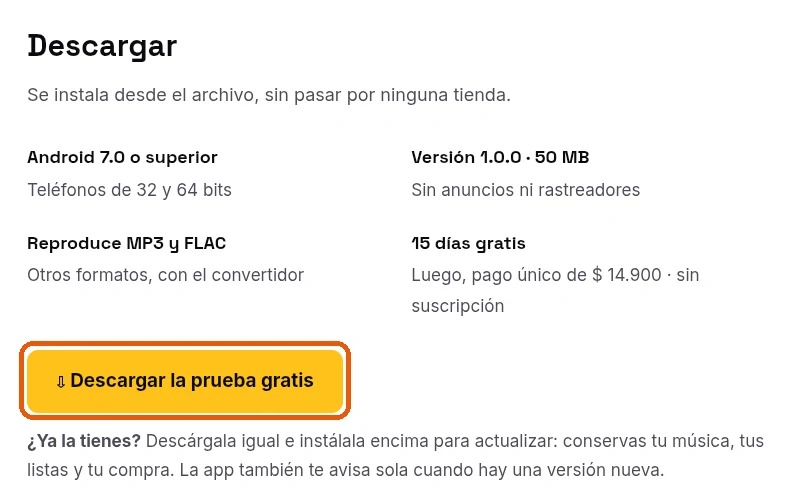
Chrome pregunta si quieres conservar el archivo. Fíjate en que diga descargas.optimusmusic.app: así sabes que es el nuestro. Toca «Descargar de todos modos».
✓ Aviso normal: Chrome lo muestra con todo archivo que no es de Google Play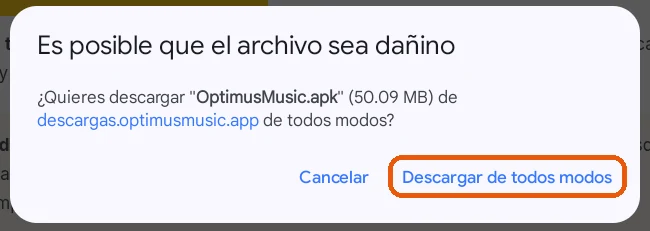
2Abre el archivo
Cuando termine la descarga, toca «Abrir».
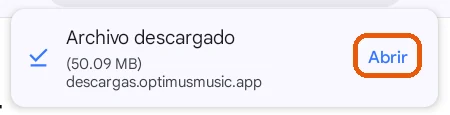
Si ya se cerró el aviso, búscalo en Chrome › menú ⋮ › Descargas, o en la app Archivos › Descargas. Se llama OptimusMusic con el número de la versión, por ejemplo OptimusMusic-1.0.0-24.apk. Si hay varios, abre el del número más alto.
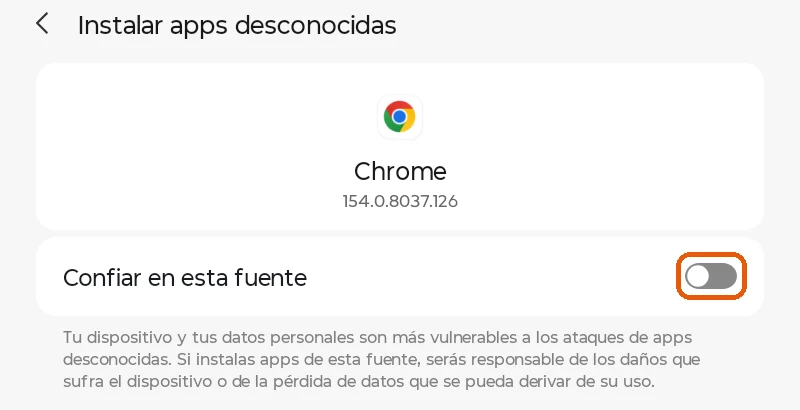
3Deja que Chrome instale apps (solo la primera vez)
Android dice que «por tu seguridad, el teléfono no tiene permitido instalar apps desconocidas de esta fuente». Toca «Configuración».
✓ Aviso normal: es el permiso que se da una sola vez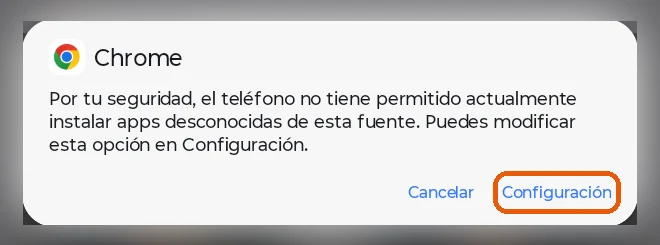
Activa el interruptor y vuelve atrás con la flecha. En unos teléfonos se llama «Confiar en esta fuente» y en otros «Permitir de esta fuente».
4Instala
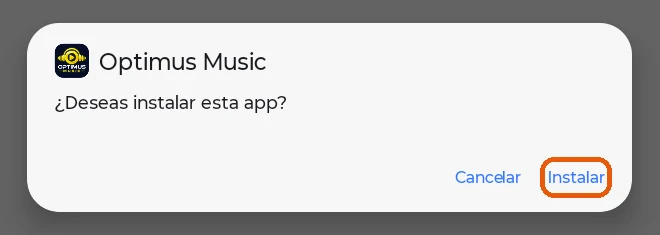
A la pregunta «¿Deseas instalar esta app?», toca «Instalar».
5El aviso de Play Protect
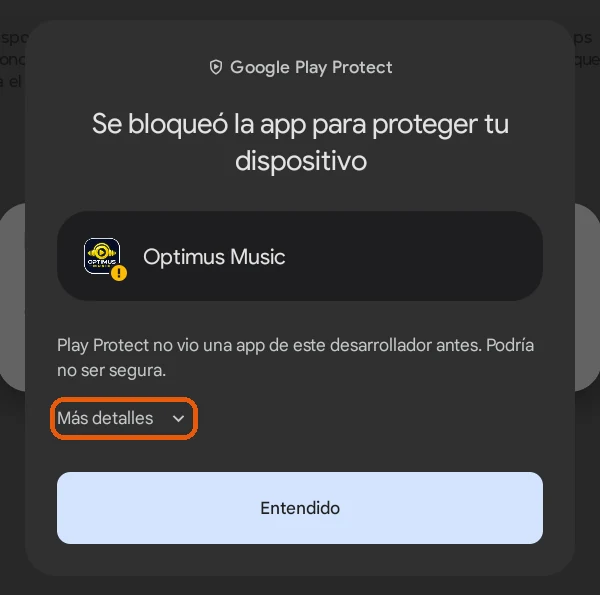
Google Play Protect puede decir «Se bloqueó la app para proteger tu dispositivo».
No toques «Entendido»: eso cancela la instalación. Toca «Más detalles»…
…y después «Instalar de todas formas».
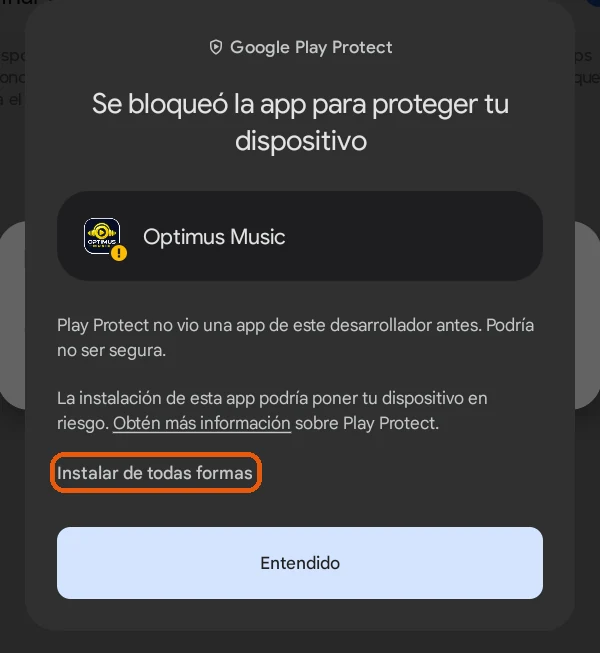
¿Por qué sale? Play Protect conoce sobre todo las apps de Google Play. El aviso no dice que haya encontrado un virus: dice que no vio antes una app de este desarrollador. Si te ofrece analizarla, puedes aceptar y esperar unos segundos.
6Ábrela
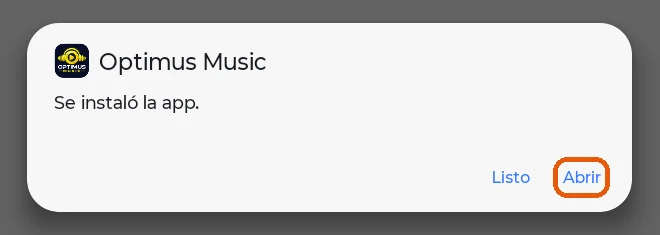
Cuando diga «Se instaló la app», toca «Abrir».
7Los permisos (la primera vez que la abres)
Después de la intro con el logo, la app pide tres permisos. Sin ellos no puede encontrar ni tocar tu música.
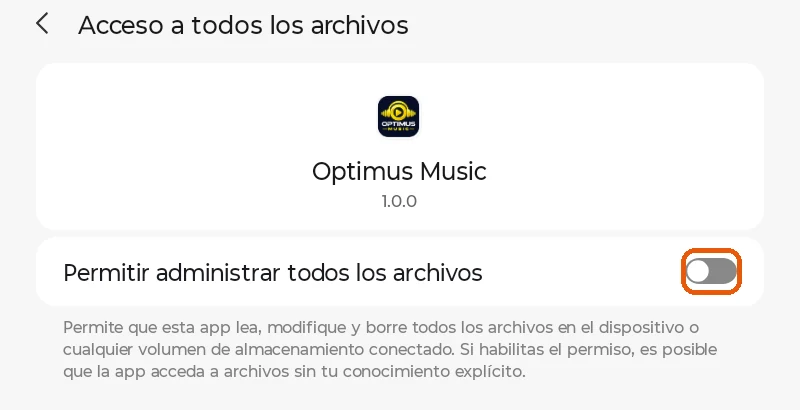
Acceso a todos los archivos
Activa «Permitir administrar todos los archivos» y vuelve atrás con la flecha. Sirve para leer tu música y para que las herramientas puedan ordenar carpetas, cambiar nombres y escribir los datos de las canciones. Tus archivos no salen del teléfono.
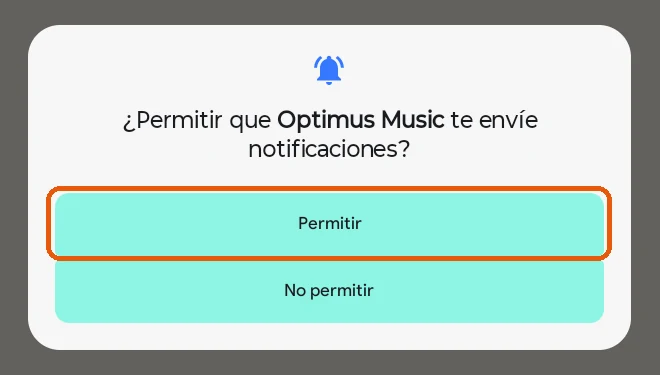
Notificaciones
Toca «Permitir»: así tienes los controles de la música en la barra de notificaciones y en la pantalla de bloqueo.
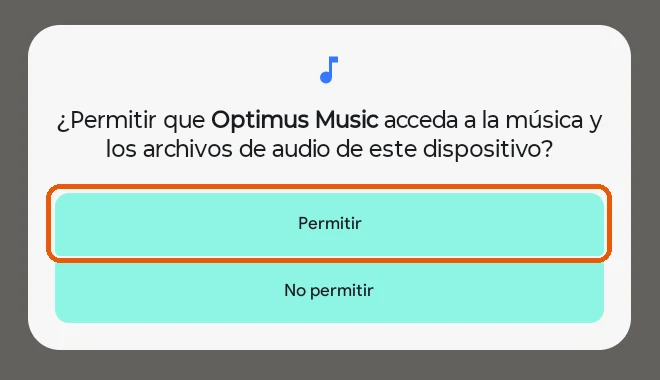
Música y audio
Toca «Permitir».
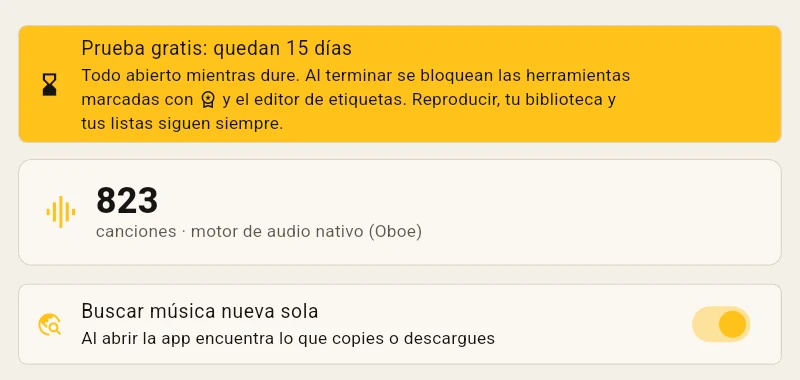
¡Listo! La app busca sola la música del teléfono y te dice cuántas canciones encontró. Tu prueba gratis de 15 días ya empezó: la ves en Herramientas.
¿Tienes un Samsung y te dice que lo bloqueó?
En los Galaxy con One UI 6 o más nuevo puede estar encendido el Bloqueador automático, que solo deja instalar apps de Google Play y Galaxy Store. Si al abrir el archivo te dice que lo bloqueó:
- Ve a Ajustes › Seguridad y privacidad › Bloqueador automático y apágalo (te pide el PIN o la huella).
- Instala Optimus Music con los pasos de arriba.
- Si quieres, vuelve a encenderlo. Para instalar una actualización tendrás que apagarlo otra vez.
¿Tienes Xiaomi, OPPO, Motorola u otra marca?
En Xiaomi, Redmi, POCO, OPPO, Motorola o Huawei los nombres de los menús cambian un poco, pero la idea es la misma: permitir la fuente, instalar y, si sale un aviso de seguridad, buscar la opción para continuar o instalar de todas formas.
Cómo actualizar (sin perder nada)
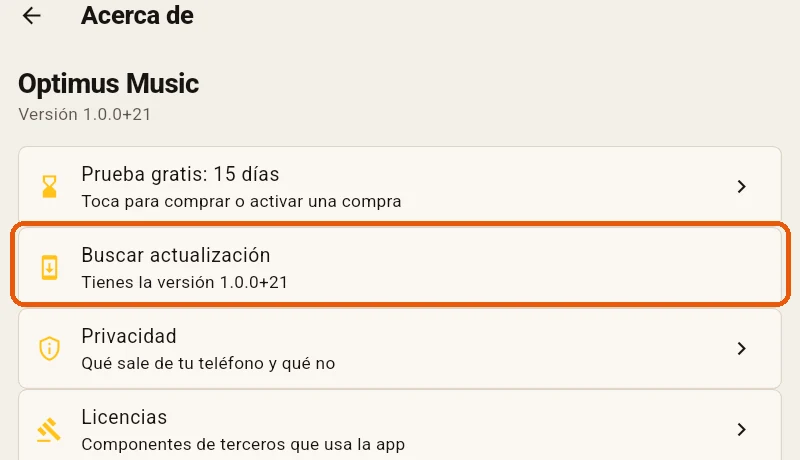
Cuando hay una versión nueva, la app te avisa al abrirla y te pregunta si quieres actualizar: toca «Actualizar». También puedes mirar cuando quieras en Acerca de › Buscar actualización.
La app descarga la versión nueva y abre el instalador. La primera vez, Android pide permitir que Optimus Music instale apps: activa «Permitir de esta fuente», vuelve atrás y toca «Instalar». Después Android pregunta «¿Quieres actualizar esta app?» → «Actualizar». Puede volver a salir el aviso de Play Protect (paso 5).
Al abrir la versión nueva, la app borra sola los archivos de instalación que ya no hacen falta (desde la 1.0.0+55; antes preguntaba). En versiones anteriores a la 1.0.0+23 el aviso trae el botón «Descargar»: abre el archivo descargado e instálalo encima.
Conservas todo: tu música, tus listas, tus estrellas y tu compra. Si tu versión no tiene «Buscar actualización», descárgala igual desde la página e instálala encima.
¿Instalaste y sigue la versión de antes? Descárgala desde optimusmusic.app/descargar e instálala encima. El archivo trae la versión en el nombre (por ejemplo OptimusMusic-1.0.0-26.apk): si en Descargas hay varios, abre el del número más alto.
Preguntas frecuentes
¿Cómo sé que el archivo es el original?
Descárgalo solo desde optimusmusic.app: en el aviso de Chrome del paso 1 verás que viene de descargas.optimusmusic.app. Si alguien te lo pasa por WhatsApp o Bluetooth, mejor descárgalo tú de la página. Además, Android solo deja actualizar una app con otra firmada por el mismo autor: una copia alterada no se puede instalar encima de la original.
¿Debo dejar activo «Confiar en esta fuente»?
No hace falta. Después de instalar puedes apagarlo: busca «Instalar apps desconocidas» en los Ajustes del teléfono y entra en Chrome. Para actualizar tendrás que activarlo otra vez.
Me dice «App no instalada»
Revisa que tengas espacio libre y Android 7.0 o superior. Si ya tenías una copia de Optimus Music sacada de otro sitio, Android no deja instalar encima: desinstálala primero.
¿Necesito internet?
Para descargarla, sí. Para escuchar tu música, no.
Precio de lanzamiento
Escuchar es gratis para siempre. Las herramientas (ordenar, quitar números, repetidas, ecualizador y más) se prueban 15 días gratis y luego cuestan $ 14.900: pago único, hasta 3 teléfonos y sin suscripción.
¿Te quedaste en algún paso? Escríbenos por WhatsApp (+57 301 946 0116) o a [email protected] con una captura de la pantalla donde te quedaste.